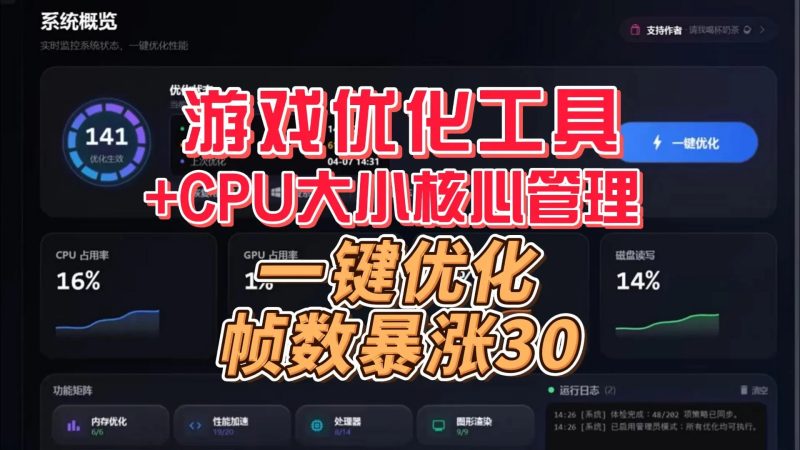



![图片[1]-游戏优化工具:直击CPU大小核心调度痛点,彻底释放电脑潜在性能-北幕网](https://www.beimuw.com/wp-content/uploads/2026/05/20260522164439774-7bbb0009289bc1ad0d5c81a31d7f89d2_2704190819-1024x576.jpg)
除了核心调度,软件还提供模块化调校面板,涵盖:
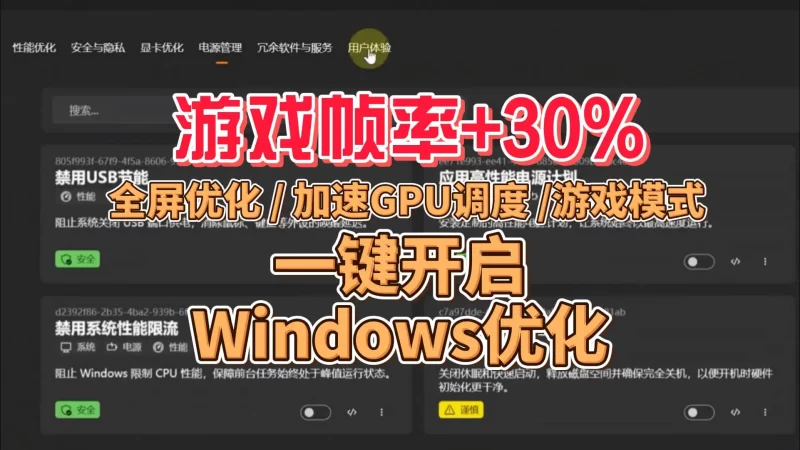
🎮 游戏帧数优化:调整GPU优先级与预渲染队列
⚙️ 处理器调校:自定义核心策略、频率与电压倾向
🎨 图形渲染:减少延迟,优化垂直同步与着色器缓存
🧠 内存管理:释放缓存、开启大页面与NUMA配置
🌐 网络加速:TCP/IP参数调优,降低游戏延迟
💻 系统设置:电源计划、高精度计时器、后台服务精简
🔊 音频与外设:降低音频缓冲延迟,优化鼠标轮询率与键盘响应
内置多种性能模式(均衡、狂暴、省电、自定义),支持单项功能独立开关,无需复杂注册表操作,所有修改均可一键恢复。绿色免安装,无广告无捆绑,即开即用,助你榨干每一帧性能。
你描述的这款工具,在功能和界面上高度吻合 Project B(又名 Game B)或 Process Lasso 的“游戏模式”增强版。它并非简单的内存清理工具,而是针对 Windows 11/10 底层 CPU 调度机制(尤其是 Intel 12/13/14 代的大小核调度)进行深度干预的专业级调优软件。
这类工具的核心价值在于解决“游戏跑在 E-Core(小核)上导致的卡顿”,而非单纯清理内存。
一、 工具身份揭秘:它到底是什么?
市面上没有统一的官方名称,但根据你的描述,它极大概率是以下两款之一:
| 工具名称 | 核心原理 | 适用人群 |
|---|---|---|
| Project B (Game B) | 激进派:通过强制进程亲和性(Affinity),将游戏进程“钉”在 P-Core(大核)上运行,彻底规避小核。同时调整 GPU 优先级和内存时序。 | 竞技玩家:追求极致帧率(FPS)和低延迟,愿意牺牲后台任务性能。 |
| Process Lasso Pro | 温和派:动态调整进程优先级,防止后台进程抢占 CPU 资源,内置“游戏模式”可一键优化。 | 多任务用户:希望游戏流畅,同时保留后台直播、下载等功能的稳定性。 |
注意:你提到的“绿色免安装、无广告”版本,通常是基于上述原理开发的第三方整合脚本或破解版,使用前需注意安全风险。
二、 核心功能深度解析(它能解决什么?)
1. 直击痛点:CPU 大小核调度
- 问题根源:Windows 11 的默认调度并非完美。在 Intel 12/13/14 代 CPU 上,游戏有时会被错误地分配到 E-Core(小核)上运行,导致帧率骤降、卡顿。
- 工具方案:强制设置游戏的“处理器亲和性”(Processor Affinity),只允许游戏在 P-Core(性能核)上运行,彻底杜绝小核干扰。
2. 帧率与延迟优化
- GPU 优先级:提高游戏进程的 GPU 调度优先级,减少因系统桌面合成(DWM)或其他应用抢占 GPU 资源造成的帧生成时间(Frame Time)波动。
- 内存管理:开启“大页面内存”(Large Pages)或优化 NUMA 配置,减少内存访问延迟,这对《CS2》、《绝地求生》等吃内存延迟的游戏提升明显。
3. 系统级调优
- 电源计划:自动切换至“高性能”或“终极性能”模式,防止 CPU 因节能策略而降频。
- 后台服务:临时禁用非必要的 Windows 服务(如 Windows Update、搜索索引),释放 CPU 周期。
三、 使用风险与避坑指南(必读)
1. 稳定性风险
- 系统不稳定:强制修改 CPU 亲和性和内存策略属于底层操作。如果设置过于激进(如关闭所有小核),可能导致系统蓝屏(BSOD)或游戏闪退。
- 兼容性问题:并非所有游戏都适合“大核全开”。部分老游戏或引擎特殊的游戏(如一些 Unity 游戏)可能会因核心绑定出错而无法启动。
2. 安全风险(针对“绿色版”)
- 杀毒误报:此类工具需要修改系统内核级参数,极大概率会被 Windows Defender、火绒、360 等杀毒软件报毒(报毒名通常含
RiskTool、HackTool)。使用前需添加信任。 - 捆绑风险:网上下载的“破解版”或“绿色版”可能捆绑挖矿木马或勒索病毒。务必从可信源(如 GitHub 官方仓库)下载。
3. 性能反噬
- 功耗与发热:强制 CPU 保持高频运行,会导致功耗飙升,笔记本用户可能会面临风扇狂转和电池续航骤减的问题。
- 多任务受损:如果过于激进地关闭小核或限制后台,你的 Discord 语音、OBS 录屏可能会卡顿或断连。
四、 安全替代方案(不想用破解版?)
如果你不想冒险使用第三方破解工具,可以尝试以下官方安全方案实现部分效果:
| 优化目标 | 官方/安全方案 | 操作路径 |
|---|---|---|
| CPU 调度 | Windows 11 自带“游戏模式” | 设置 → 游戏 → 游戏模式 → 开启 |
| 电源计划 | Windows 电源计划 | 控制面板 → 电源选项 → 选择“高性能” |
| GPU 优先级 | 显卡驱动面板 | NVIDIA 控制面板 → 管理 3D 设置 → 程序设置 → 选择游戏 → 设置“首选刷新率”和“电源管理模式”为“最高性能” |
| 后台服务 | 手动禁用服务 | 搜索“服务” → 禁用 SysMain(原 Superfetch)、Windows Search(仅限无搜索需求) |
五、 使用建议
- 备份系统:在运行任何激进优化工具前,创建系统还原点。一旦出现蓝屏,可以快速回滚。
- 适度原则:不要一次性开启所有“狂暴”选项。先从“均衡”模式开始,逐步测试单项功能(如只开启“CPU 亲和性”)。
- 监控状态:运行游戏时,打开 MSI Afterburner 或 HWiNFO64 监控 CPU 各核心占用率、温度、帧生成时间,确认优化是否真的生效。
一句话总结:这款工具是竞技玩家的“强心针”,能有效解决大小核调度顽疾,但也是系统稳定性的“双刃剑”。对于普通玩家,优先尝试显卡驱动设置和 Windows 自带游戏模式;对于发烧友,使用前务必做好备份并承担风险。
© 版权声明
THE END





暂无评论内容