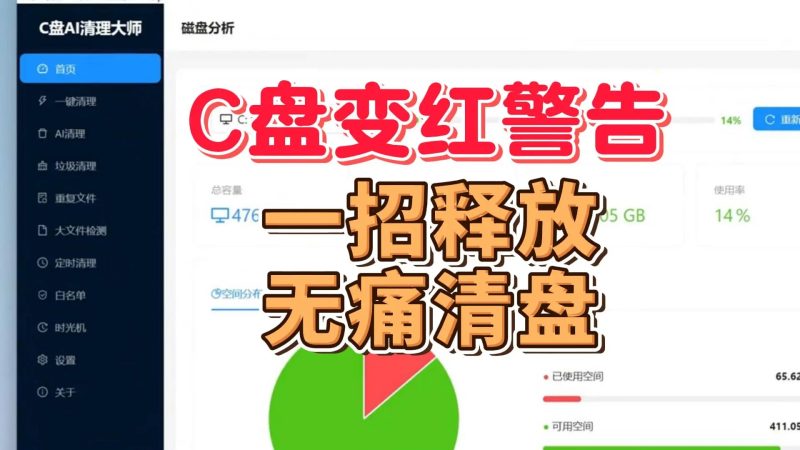



![图片[1]-电脑C盘AI清理大师:一键释放,无痛清盘-北幕网](https://www.beimuw.com/wp-content/uploads/2026/05/20260522165214116-cfc19ff65dac968feb14b86bea3b3848_213923573-1024x576.jpg)
C盘突然飘红?系统卡顿?别急着手动删文件!
✅ 本期神器功能全解析:
1️⃣ 可视化硬盘地图——一眼看出谁吃了空间
2️⃣ 三大清理模式(快速/标准/深度) + 智能扫描自动避坑
3️⃣ 重复文件/大文件/临时垃圾专项清理
4️⃣ 定时自动清理 + 操作可还原,手残党福音!
你提到的“C盘AI清理大师”,本质上是一款集成了可视化分析、智能避坑和定时清理功能的第三方磁盘管理工具。它通常是将传统的空间分析(如 TreeSize)与自动化垃圾清理(如 Dism++)进行了界面整合,并加入了“AI”标签作为营销噱头。
这类工具确实能解决“C盘爆红”的燃眉之急,但“一键清理”的背后往往隐藏着误删系统文件的风险。
一、 工具原型与功能拆解
市面上并没有官方出品的“AI清理大师”,你遇到的通常是基于成熟开源工具二次开发的国产整合软件。
| 功能模块 | 对应的成熟工具/原理 | 风险提示 |
|---|---|---|
| 可视化硬盘地图 | WinDirStat / SpaceSniffer:通过色块面积直观展示文件夹大小,帮你快速定位“空间刺客” 。 | 相对安全,主要是“只读”查看。 |
| 智能扫描/避坑 | Dism++:通过规则库识别系统缓存、更新残留,避开关键系统文件。 | 高风险区:所谓的“AI避坑”若规则不完善,极易误删配置文件。 |
| 重复文件/大文件清理 | Duplicate Cleaner / TreeSize:按内容哈希值找重复项,按大小排序 。 | 极高风险:容易误删软件依赖库或你的重要备份。 |
| 定时自动清理 | CCleaner:定期清理浏览器缓存、系统临时文件。 | 可能导致未保存的浏览器登录状态丢失。 |
核心结论:这款工具是“SpaceSniffer + Dism++ + 重复文件查找”的界面化整合版。所谓的“AI”大多是预设的清理规则,并非真正的智能学习。
二、 使用风险与避坑指南(必读)
1. 误删系统文件导致崩溃
这是最大的风险。很多所谓的“深度清理”会触及以下高危区域,一旦删除可能导致软件无法运行或系统蓝屏:
AppDataLocalTemp:软件临时文件。虽然可删,但正在运行的软件(如微信、Chrome)会崩溃。WindowsSystem32 下的冗余文件:非系统文件,但“深度模式”可能误判。- 休眠文件 (
hiberfil.sys) 和页面文件 (pagefile.sys):虽然占用大,但禁用或删除会影响系统稳定性。
2. “操作可还原”的真相
- 回收站还原:大部分清理工具只是把文件移入回收站。但如果清理了系统保护文件或超过回收站容量的大文件,会直接永久删除。
- 备份还原:负责任的工具会在清理前备份注册表或文件列表,但很多“绿色版”为了省空间会阉割此功能。
3. 杀毒误报与捆绑风险
- 报毒:修改系统文件和注册表的工具,100%会被 Windows Defender、火绒报毒(报毒名含
RiskTool)。如果你选择使用,必须添加信任。 - 捆绑:网上下载的“绿色版”可能被植入挖矿木马或浏览器劫持插件。
三、 安全替代方案(不想用破解版?)
如果你不想承担破解版的风险,以下官方/开源方案组合使用,效果更可控、更安全:
| 需求 | 推荐工具 | 理由 |
|---|---|---|
| 看谁在占空间 | WizTree(个人免费) / SpaceSniffer(开源) | 极速扫描(秒级出结果),可视化色块图,一眼锁定大文件,只读不删,绝对安全 。 |
| 清理系统垃圾 | Dism++(开源) / Windows 自带“磁盘清理” | Dism++ 的规则库更全,但操作需谨慎;Windows 自带的最安全,但清理不够彻底。 |
| 找重复文件 | Duplicate Cleaner(免费版) | 功能专一,可按内容哈希精准对比,避免误删。 |
| 微信/QQ专项 | 腾讯电脑管家“微信清理” | 官方工具最懂自家软件的缓存结构,不易删错聊天记录。 |
四、 手动急救方案(最安全)
对于 C 盘爆红,手动清理以下 3 个位置通常能释放 10-30GB 空间,且绝对安全:
- Windows 更新缓存:运行
Win + R输入cleanmgr→ 选择“清理系统文件” → 勾选“Windows 更新清理”和“临时文件”。 - 微信文件迁移:打开微信设置 → 文件管理 → 将文件目录更改到 D 盘或 E 盘。
- 休眠文件减半(仅限台式机/不常用休眠的用户):以管理员身份运行 CMD,输入
powercfg -h -size 50%,将休眠文件压缩至内存的 50%。
五、 使用建议
- 先看再删:使用 WizTree 或 SpaceSniffer 扫描 C 盘,确认是哪个文件夹(通常是
Users你的用户名AppData或WindowsTemp)占用了空间,再针对性手动删除。 - 禁用“定时清理”:定时任务可能在你不知情时删掉正在使用的临时文件,导致软件异常。建议手动触发。
- 备份重要数据:在运行任何“深度清理”工具前,备份桌面、文档、浏览器书签。
一句话总结:这款“AI清理大师”是一把双刃剑。对于懂技术的用户,它能快速定位问题;对于小白用户,“一键清理”可能变成“一键重装”。建议优先使用 WizTree(查看) + Dism++(谨慎清理) 的组合,安全又高效。
© 版权声明
THE END





暂无评论内容