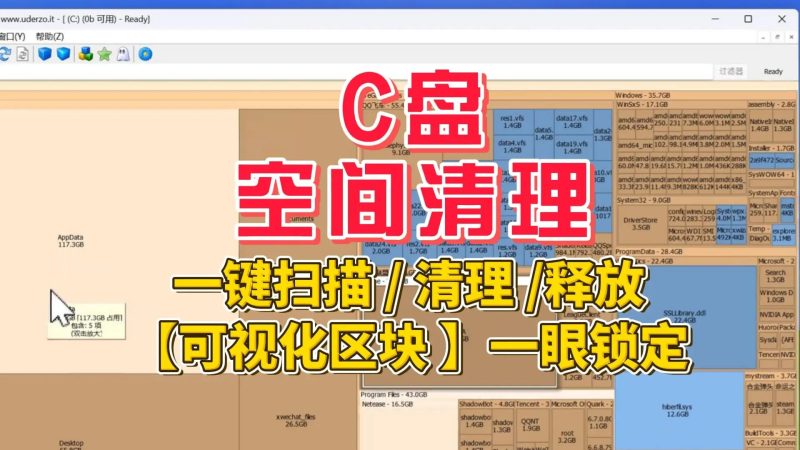



![图片[1]-C盘清理工具:一键扫描+可视化区块,一眼锁定“空间刺客”-北幕网](https://www.beimuw.com/wp-content/uploads/2026/05/20260522165911164-ece74807a9ed1034d6ce96858bb25d03_3742400595-1024x576.jpg)
一键全盘扫描,几秒钟即可把C盘里所有文件、文件夹按照占用空间大小,转化为彩色区块图——每个区块代表一个文件或文件夹,区块越大,占用的空间越多。哪款游戏偷偷缓存了几十GB?哪个聊天软件的聊天记录膨胀到离谱?哪堆临时文件长期未删?一眼就能锁定“空间刺客”。
交互极其简单:不需要任何专业知识,看到超大区块,鼠标右键即可直接删除文件、移动到其他盘符,或者在资源管理器中定位。同时,软件会自动区分系统关键文件并给予提示,避免误删。
你描述的这款工具,在功能形态上高度吻合 WizTree(官方免费版)或 SpaceSniffer(开源)。它们并非简单的“清理工具”,而是磁盘空间可视化分析器。这类工具通过直接读取主文件表(MFT)实现秒级扫描,帮你“看见”C盘里看不见的庞然大物。
一、 工具身份揭秘:它到底是什么?
你提到的“彩色区块图”和“右键直接删除”是这类工具的标志性特征。市面上主流的选择如下:
| 工具名称 | 核心优势 | 适用人群 |
|---|---|---|
| WizTree | 强烈推荐。扫描速度极快(秒级),界面直观,支持直接右键删除或移动文件,且对中文路径支持极好。 | 绝大多数用户,尤其是追求效率、不想折腾的小白。 |
| SpaceSniffer | 开源免费,色块渲染效果更酷炫,但界面相对老旧,扫描超大目录时可能卡顿。 | 喜欢经典开源软件、对界面要求不高的用户。 |
| TreeSize Free | 界面类似资源管理器,以树状列表为主,色块可视化较弱,但胜在稳定。 | 习惯看列表数据、不依赖色块图的用户。 |
核心结论:你手中的工具大概率是 WizTree 的汉化版或功能复刻版。它最大的价值是“可视化”,让你一眼锁定 AppData、Steam库或休眠文件等“空间刺客”。
二、 功能真相与使用风险(必读)
1. “一键扫描”的真相
- 秒级原理:传统工具(如 Windows 自带搜索)是逐个文件夹统计大小,所以慢。WizTree 等工具是直接读取 NTFS 文件系统的 MFT(主文件表),相当于直接查看“目录总账”,所以速度极快(1-2秒出结果)。
- 局限性:此功能仅对 NTFS 格式分区有效,对 exFAT 或网络驱动器无效。
2. “自动区分系统文件”的真相
- 并非 AI:所谓的“提示”通常是基于简单的规则库(如识别
WindowsSystem32路径或受保护的系统属性)。它只能提示,无法 100% 保证安全。 - 误删风险:如果你在色块图中看到一个巨大的
hiberfil.sys(休眠文件)或pagefile.sys(虚拟内存文件),千万不要直接删除。删除这些文件必须通过系统设置禁用功能,直接删文件会导致系统崩溃。
3. 杀毒误报说明
- 绿色版风险:如果你使用的是网上下载的“绿色去广告版”或“汉化版”,极大概率会被 Windows Defender 或火绒报毒(报毒名通常含
HackTool或RiskTool)。这是因为修改者动了程序的签名或资源文件。 - 安全建议:强烈建议从官网下载原版(WizTree 官网提供免费便携版,无需安装)。如果必须用汉化版,请在杀毒软件中添加信任,并确保来源可靠(如知名技术论坛)。
三、 安全清理指南(照着做,不翻车)
利用这款工具,你可以安全地释放大量空间,但请严格遵循以下“三删三不删”原则:
✅ 【可安全清理的“空间刺客”】
- 用户缓存:定位到
C:Users你的用户名AppDataLocalTemp,这里的文件基本都是临时垃圾,可全选删除(如果提示“正在使用”,跳过即可)。 - 软件残留:找到巨大的色块,路径包含
WeChat Files(微信)、Tencent Files(QQ)、Steamsteamappscommon(已卸载的游戏)。确认无用后直接删除。 - 下载目录:检查
C:Users你的用户名Downloads,将大文件(如安装包、视频)移走或删除。
❌ 【严禁触碰的“高危雷区”】
Windows文件夹:除非你 100% 确定是更新缓存($Windows.~BT等),否则不要动。Program Files和ProgramData:这里是已安装软件的根目录,删除会导致软件无法运行。- 无扩展名的巨大文件:如
hiberfil.sys(休眠文件)、pagefile.sys(虚拟内存)。禁止直接删除,如需清理请通过系统设置调整。
四、 官方替代方案(不想用第三方?)
如果你担心第三方工具的风险,Windows 自带的方案也能解决部分问题:
| 需求 | 推荐工具 | 操作路径 |
|---|---|---|
| 查看大文件 | 存储感知 | 设置 → 系统 → 存储 → 临时文件 |
| 深度清理 | 磁盘清理(管理员) | 运行 cleanmgr→ 选择 C 盘 → 点击“清理系统文件” → 勾选“Windows 更新清理”等 |
| 手动分析 | 资源管理器 | 右键 C 盘 → 属性 → 磁盘清理 → 查看详细信息 |
一句话总结:这款工具是“磁盘空间的显微镜”,能让你看清是谁吃掉了 C 盘。但“右键删除”是把双刃剑,动手前请务必确认路径,对于 Windows和 Program Files目录下的未知大文件,宁可留着,不要乱删。建议优先使用 WizTree 官方原版 进行查看,再配合手动清理。
© 版权声明
THE END







暂无评论内容